Scannen in vier stappen
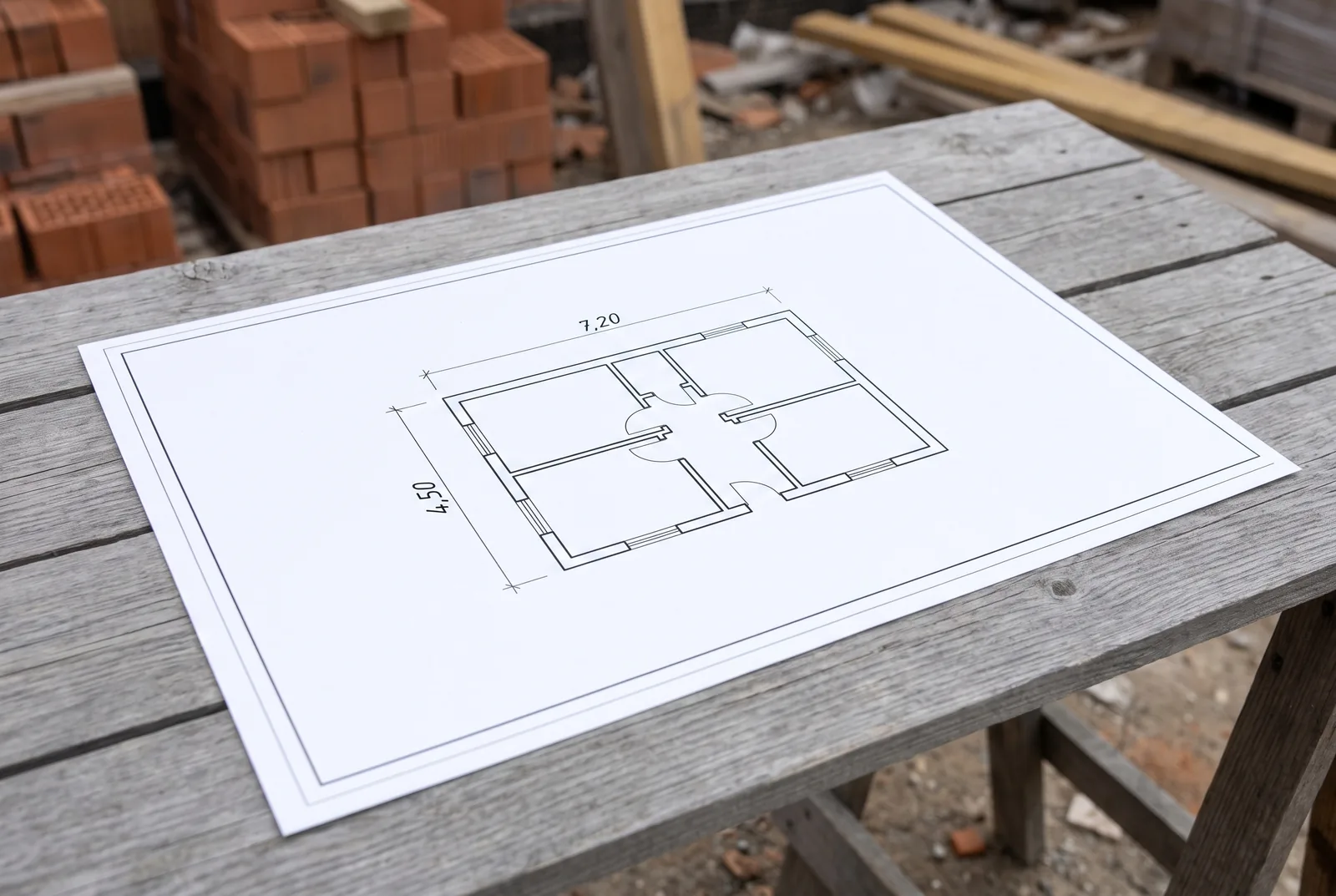
Foto onder een hoek
U fotografeert de papieren tekening; de telefoon hoeft niet precies boven het vel te worden gehouden.
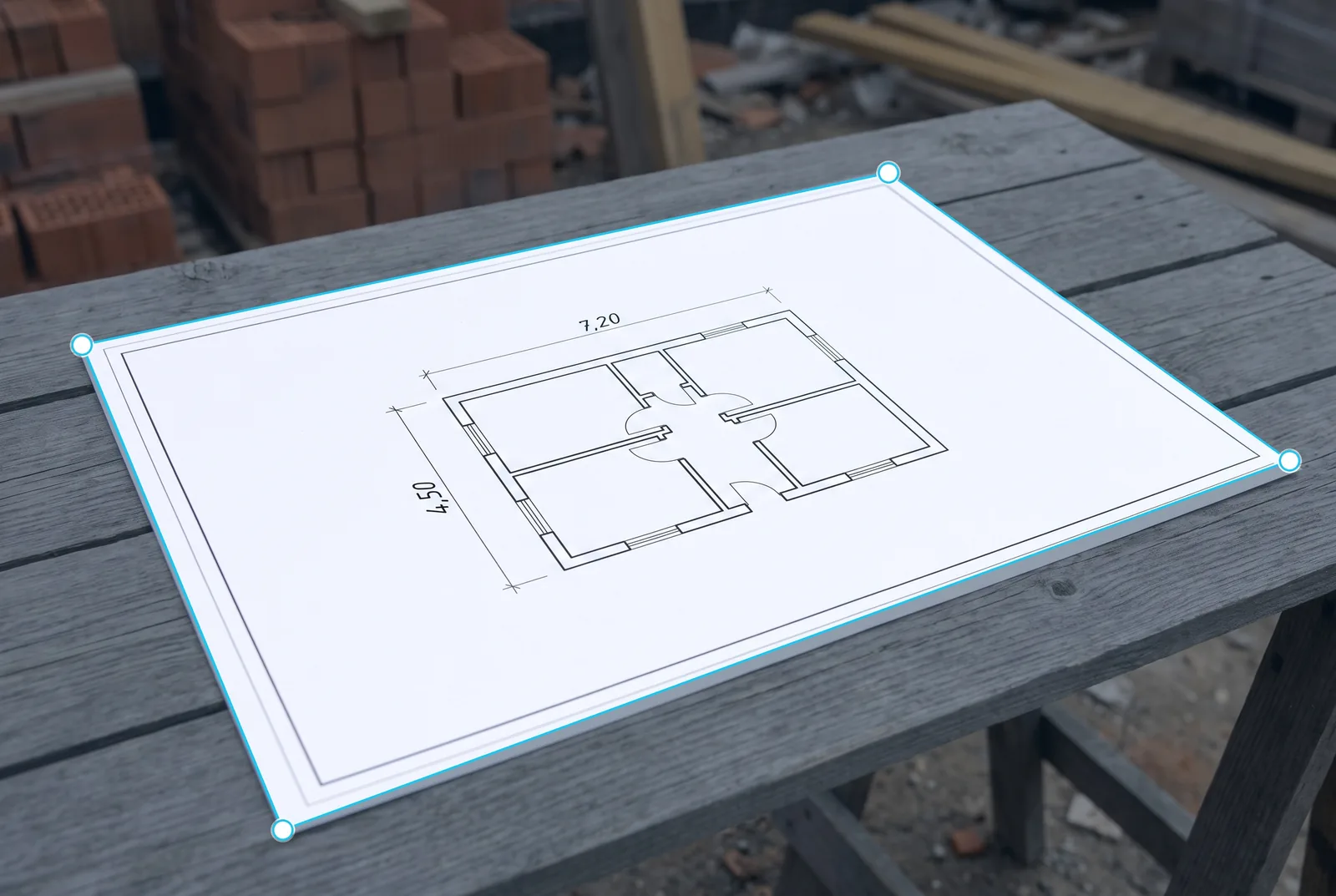
Hoeken herkennen
De app herkent de hoeken van het vel. Zo nodig verplaatst u de handvatten met de hand.
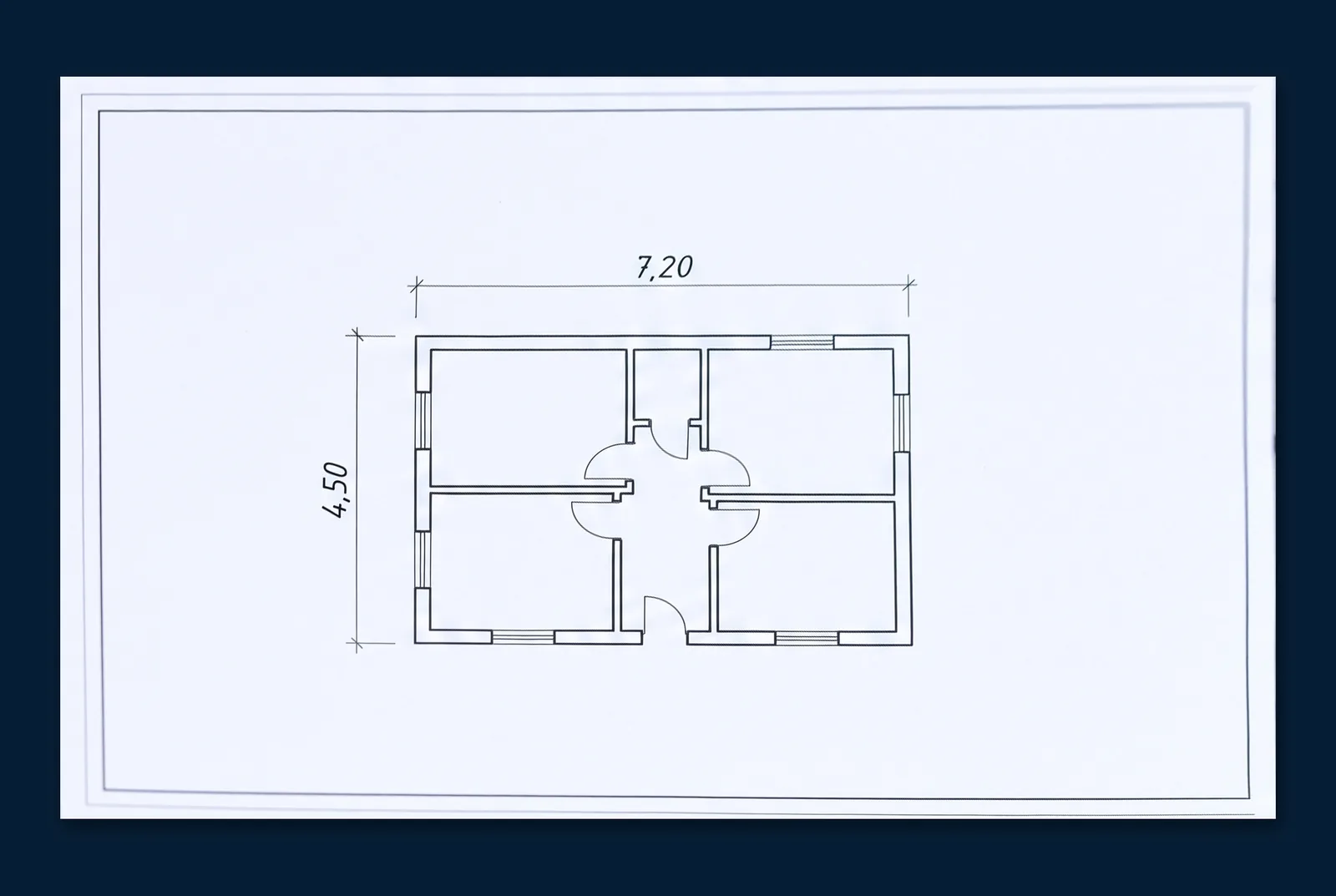
Perspectiefcorrectie
De afbeelding wordt rechtgezet naar een bovenaanzicht: lijnen zijn recht en evenwijdig.
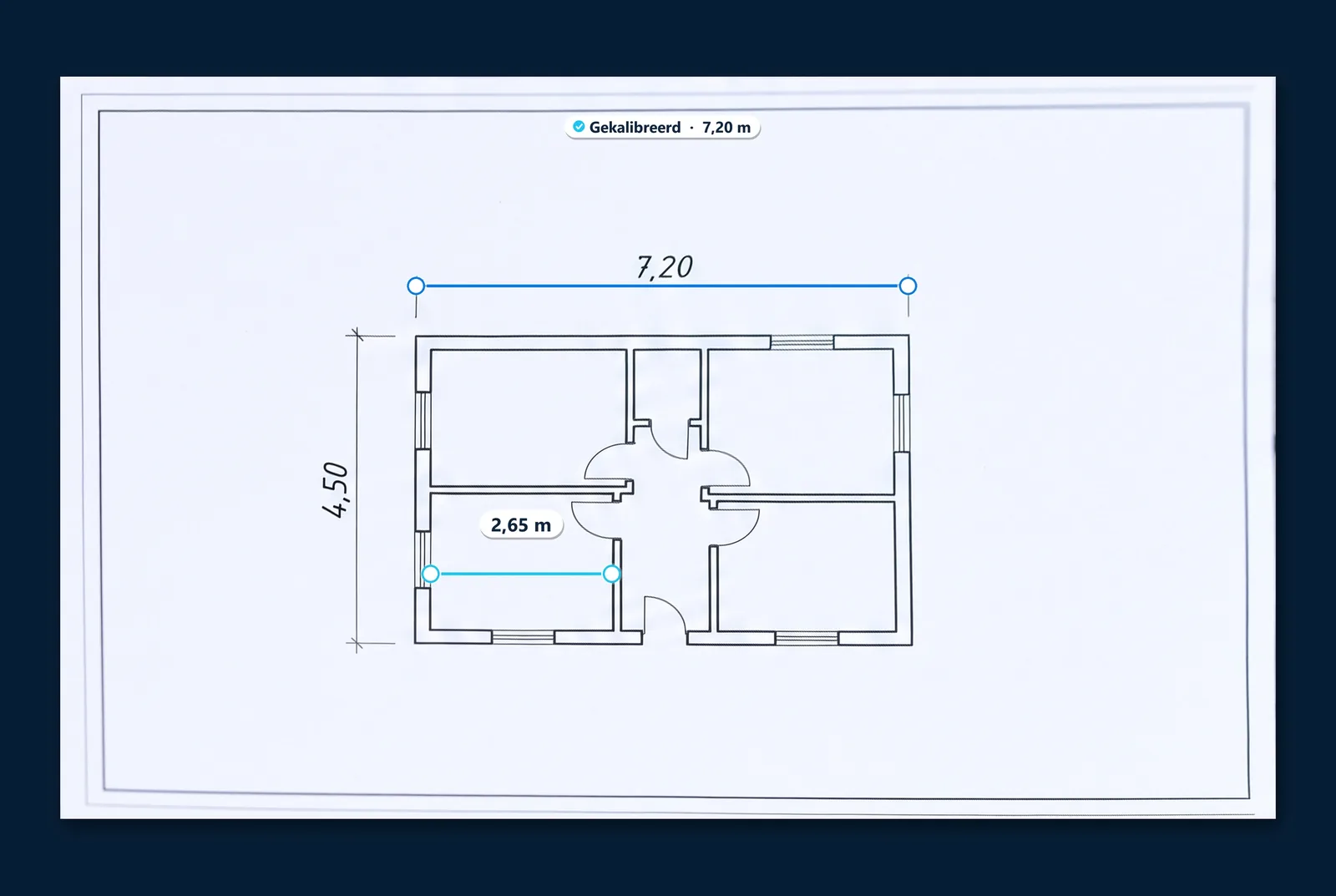
Kalibreren en meten
U markeert een bekende maat, bijvoorbeeld 7,20 m, en meet andere afstanden op de tekening.


Zo maakt u een goede foto
- Leg het vel plat op een tafel of de vloer en strijk vouwen glad. De perspectiefcorrectie gaat uit van een vlak vel.
- Zet het hele vel in beeld, zodat alle vier de hoeken zichtbaar zijn. Laat een smalle rand achtergrond zichtbaar.
- Kies een contrasterende achtergrond, bijvoorbeeld een donker tafelblad onder licht papier; de randen van het vel zijn dan makkelijker te detecteren.
- Verlicht het vel gelijkmatig. Vermijd schaduw van uw hand en telefoon en weerkaatsing op glanzend of gelamineerd papier.
- Houd de camera zo veel mogelijk boven het midden van het vel. Skalnivo corrigeert het perspectief, maar hoe dichter bij een loodrechte opname, hoe kleiner de vervorming.
- Wacht tot de camera scherpgesteld heeft. Dunne lijnen en maatcijfers moeten ook ingezoomd leesbaar blijven.
Wat u beter vermijdt
- Een golvend, gevouwen of opgerold vel: perspectiefcorrectie haalt vervorming van het papier niet weg.
- Groothoekopnamen van heel dichtbij en de panoramamodus, die het beeld sterker vervormen dan het perspectief.
- Alleen een deel van het vel fotograferen zonder de hoeken: de correctie is gebaseerd op de vier hoeken van het papier.
- Foto's van een beeldscherm (flikkering, rasters) en van tekeningen die op een kopieerapparaat zijn vergroot of verkleind.
- Een handgetekende schets zonder bekende maten: voor kalibratie is een lijnstuk met een maatgetal nodig.
Waarom na het scannen een kalibratie nodig is
De perspectiefcorrectie (homografie) brengt de foto van het vel terug tot een rechthoek, maar kent geen werkelijke lengtes: ze weet niet hoeveel meter het vel voorstelt. De schaal volgt uit een maat die u kent. Daarom wijst u na het scannen twee punten aan op een lijnstuk met een maatgetal en voert u de lengte ervan in.
- Kies een lange, rechte maat in het deel van de tekening waar u gaat meten.
- Is de afdruk verkleind of vergroot, dan geldt de vermelde schaal niet meer; alleen de maat met een getal telt.
- Controleer het resultaat na de kalibratie met een tweede bekende maat. Een verschil van enkele procenten wijst op vervorming van de foto of een fout in het kalibratielijnstuk.
Meer in de handleiding Foto van een tekening om op te meten en op de pagina Nauwkeurigheid en methode.
Zo scant u een papieren tekening
Een papieren tekening scannen in Skalnivo
Stap 1: Start de scanner
Kies in de onderste balk Scannen en tik op Scanner starten. De app vraagt pas op dat moment toestemming voor het gebruik van de camera.
Stap 2: Maak de foto
Richt de camera op het platte vel, zet alle hoeken in beeld en maak de foto. U kunt de foto opnieuw maken.
Stap 3: Controleer de hoeken
Skalnivo detecteert de randen van het vel. Sleep elk van de vier hoeken naar de juiste plek als de detectie niet klopt.
Stap 4: Verbeter het beeld
Kies de kleurmodus of zwart-wit, draai en snijd het beeld bij. U kunt op elk moment het origineel bekijken.
Stap 5: Sla de scan op
Sla het resultaat op als nieuw document. Het verschijnt in de Bibliotheek en de app opent meteen de lezer.
Stap 6: Kalibreer en meet
Kies Gereedschap, dan Kalibratie en wijs een aangeduide maat aan. Meet daarna afstanden, polylijnlengtes of oppervlakten.
Camera en privacy
- De app vraagt pas toegang tot de camera als u de scanner opent en geeft die weer vrij zodra u het scanscherm verlaat.
- Foto's en scans blijven op het apparaat. We sturen ze niet naar een server en bieden geen cloudopslag.
- In het hulpmiddel in de browser is geen camerascanner: u uploadt een kant-en-klare foto en zet de hoeken handmatig.
Veelgestelde vragen
Kan Skalnivo een ruimte met de camera opmeten?
Is een foto van een tekening even nauwkeurig als een pdf?
Wat doe ik als de hoeken verkeerd zijn gedetecteerd?
Is kalibratie nodig na het scannen?
Gerelateerde pagina's
Bijgewerkt: