Skanowanie w czterech krokach
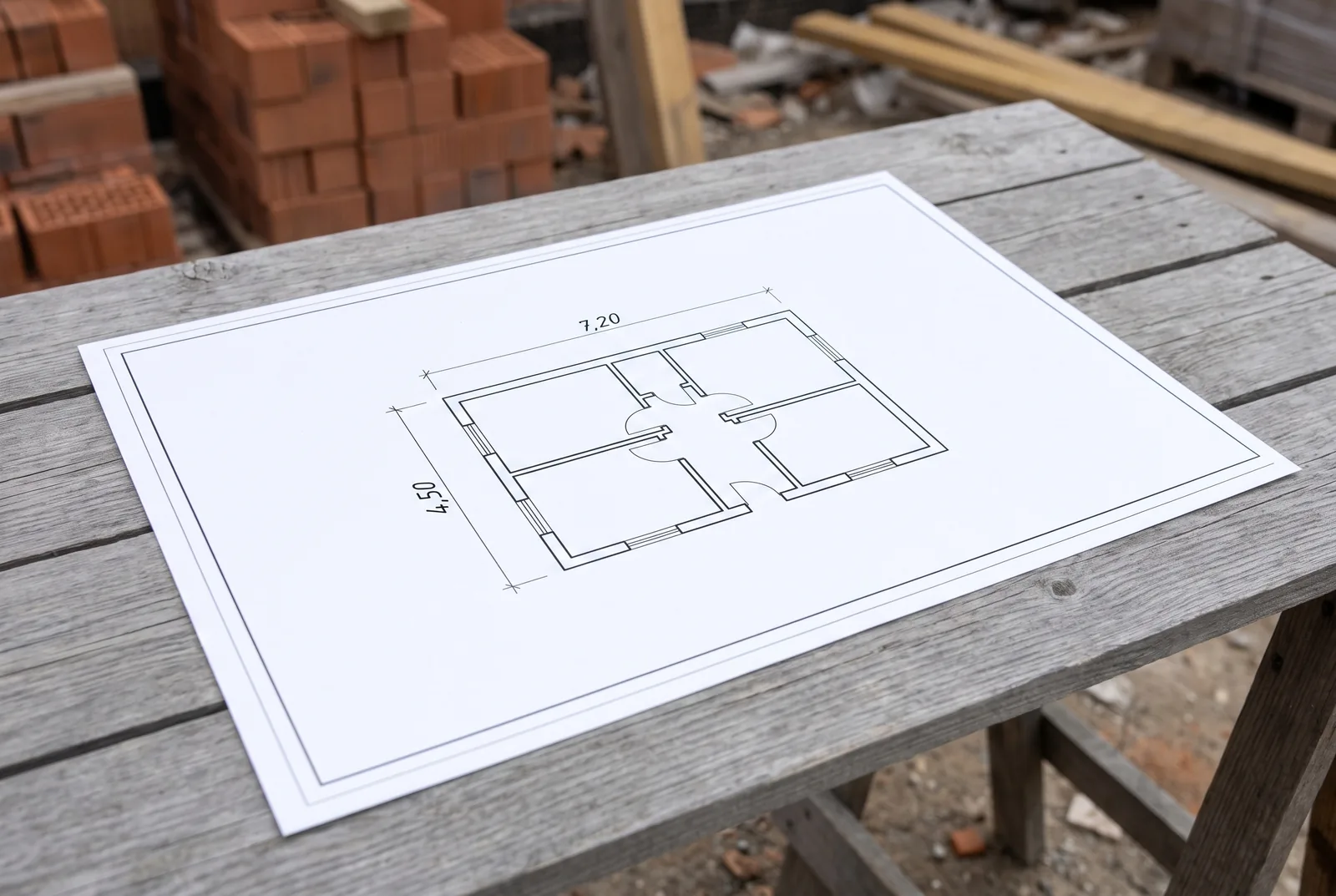
Zdjęcie pod kątem
Robisz zdjęcie papierowego projektu; telefon nie musi być ustawiony dokładnie nad arkuszem.
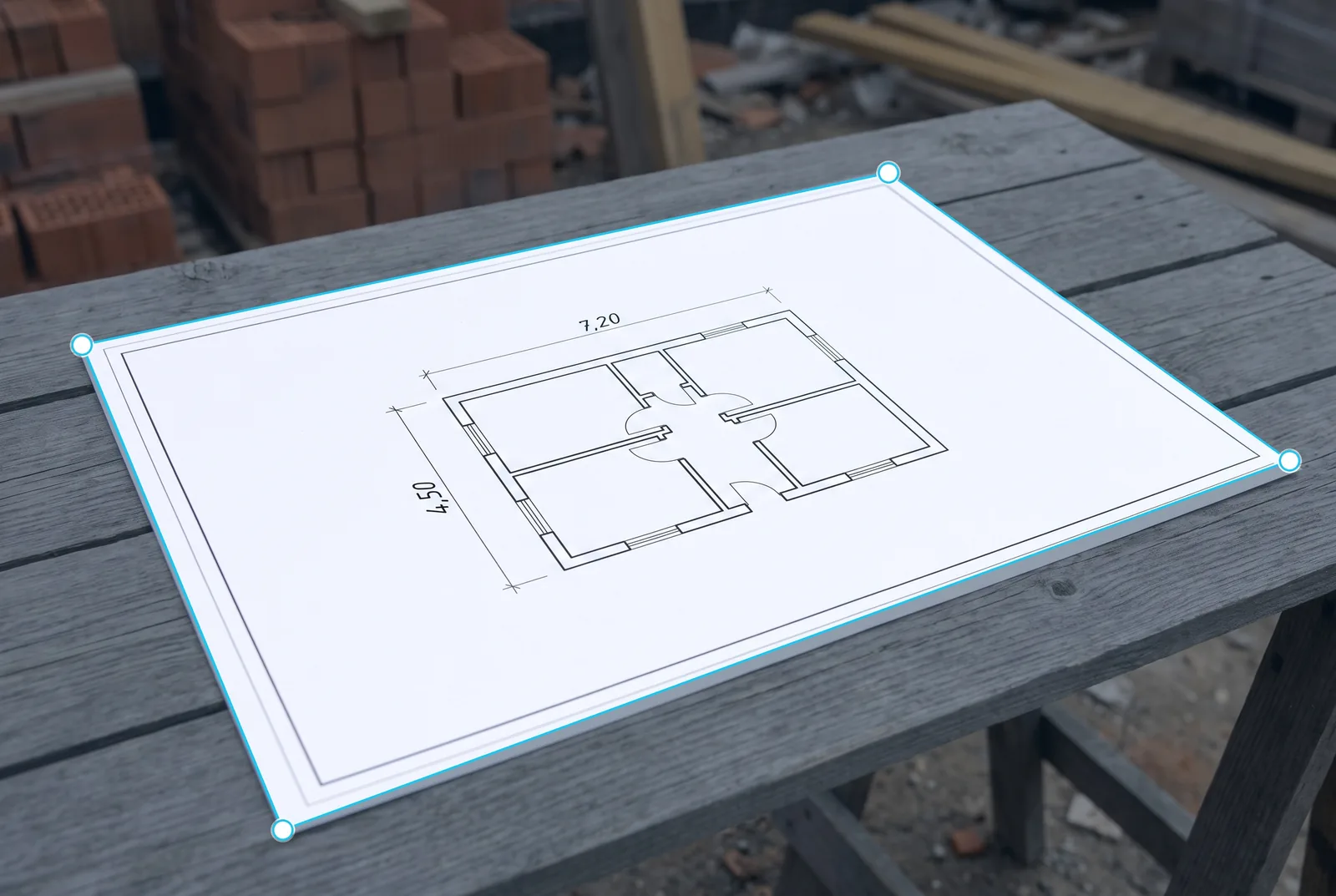
Wykrycie narożników
Aplikacja wykrywa narożniki arkusza. W razie potrzeby przesuwasz uchwyty ręcznie.
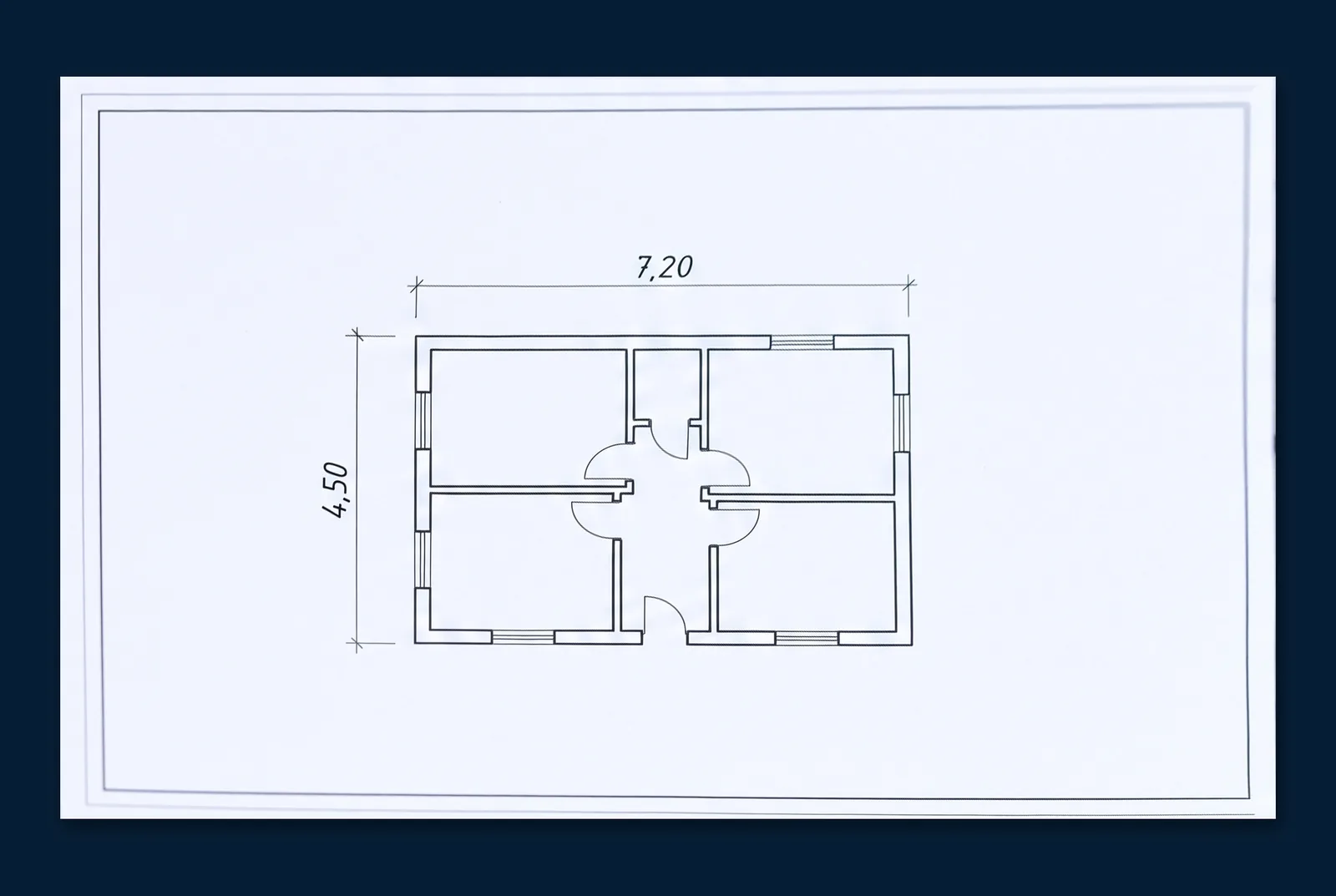
Korekta perspektywy
Obraz zostaje wyprostowany do widoku z góry: linie są proste i równoległe.
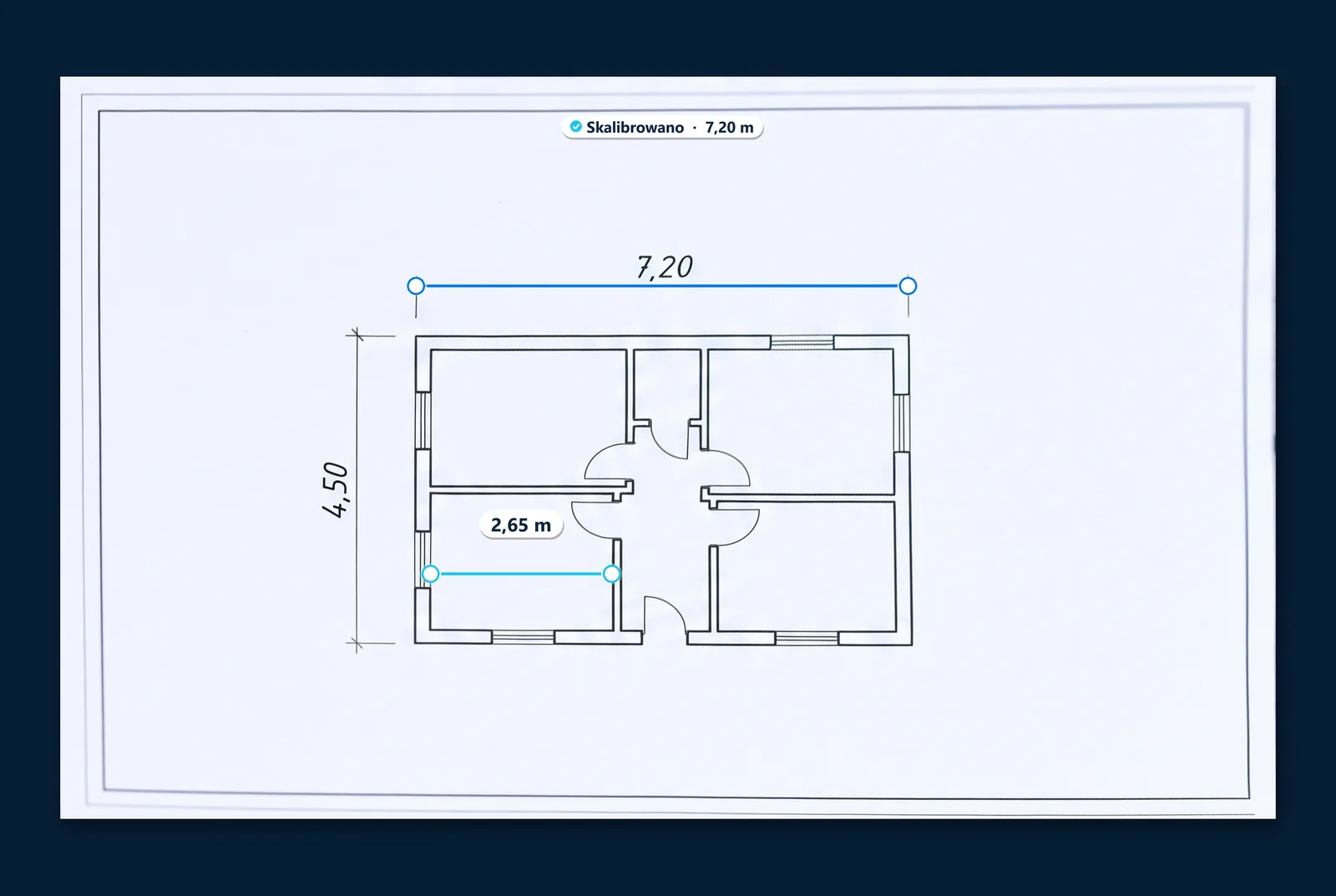
Kalibracja i pomiar
Wskazujesz znany wymiar, np. 7,20 m, i mierzysz kolejne odległości na rysunku.


Jak zrobić dobre zdjęcie
- Połóż kartkę płasko na stole lub podłodze i wygładź zagięcia. Korekta perspektywy zakłada płaską kartkę.
- Zmieść cały arkusz w kadrze, tak aby widoczne były wszystkie cztery narożniki. Zostaw wąski margines tła.
- Wybierz kontrastowe tło, na przykład ciemny blat pod jasnym papierem; krawędzie arkusza są wtedy łatwiejsze do wykrycia.
- Oświetl kartkę równomiernie. Unikaj cienia dłoni i telefonu oraz odbić światła na papierze kredowym lub foliowanym.
- Trzymaj aparat możliwie nad środkiem kartki. Skalnivo prostuje perspektywę, ale im bliżej ujęcia prostopadłego, tym mniejsze zniekształcenia.
- Poczekaj na ostrość. Cienkie linie i cyfry wymiarów muszą być czytelne po powiększeniu.
Czego unikać
- Kartki pofalowanej, zagiętej lub zwiniętej w rulon: prostowanie perspektywy nie usuwa zniekształceń papieru.
- Ujęcia szerokokątnego z bardzo bliska i trybu panoramy, które zniekształcają obraz bardziej niż perspektywa.
- Fotografowania samego fragmentu arkusza bez narożników: korekta opiera się na czterech narożnikach papieru.
- Zdjęcia ekranu monitora (migotanie, rastry) oraz rysunków powiększanych lub zmniejszanych na kserokopiarce.
- Szkicu odręcznego bez znanych wymiarów: kalibracja wymaga opisanego odcinka.
Dlaczego po skanie potrzebna jest kalibracja
Korekta perspektywy (homografia) sprowadza zdjęcie kartki do prostokąta, ale nie zna rzeczywistych długości: nie wie, ile metrów przedstawia arkusz. Skalę wyznacza wymiar, który znasz. Dlatego po skanie wskazujesz dwa punkty na opisanym odcinku i wpisujesz jego długość.
- Wybierz długi, prosty wymiar leżący w tej części rysunku, w której będziesz mierzyć.
- Jeżeli wydruk został zmniejszony lub powiększony, napisana skala nie obowiązuje; liczy się tylko wymiar opisany liczbą.
- Po kalibracji sprawdź wynik drugim znanym wymiarem. Różnica kilku procent oznacza zniekształcenie zdjęcia albo błąd odcinka kalibracyjnego.
Więcej w poradniku Zdjęcie projektu do pomiaru oraz na stronie Dokładność i metodyka.
Jak zeskanować papierowy rysunek
Skanowanie papierowego rysunku w Skalnivo
Krok 1: Uruchom skaner
Na dolnym pasku wybierz Skanuj i dotknij Uruchom skaner. Aplikacja poprosi o zgodę na użycie aparatu dopiero w tym momencie.
Krok 2: Zrób zdjęcie
Skieruj aparat na płasko leżącą kartkę, zmieść wszystkie narożniki w kadrze i zrób zdjęcie. Możesz je powtórzyć.
Krok 3: Sprawdź narożniki
Skalnivo wykrywa krawędzie arkusza. Przeciągnij każdy z czterech narożników, jeśli wykrycie jest nietrafne.
Krok 4: Popraw obraz
Wybierz tryb kolorowy lub czarno-biały, obróć i przytnij obraz. W każdej chwili możesz zobaczyć oryginał.
Krok 5: Zapisz skan
Zapisz wynik jako nowy dokument. Pojawi się w Bibliotece, a aplikacja od razu przejdzie do czytnika.
Krok 6: Skalibruj i zmierz
Wybierz Narzędzia, potem Kalibracja i wskaż opisany wymiar. Następnie mierz odległości, długości łamanych lub powierzchnie.
Aparat i prywatność
- Aplikacja prosi o dostęp do aparatu dopiero po wejściu do skanera i zwalnia go po wyjściu z ekranu skanowania.
- Zdjęcia i skany zostają na urządzeniu. Nie wysyłamy ich na serwer i nie oferujemy chmury.
- W narzędziu w przeglądarce nie ma skanera aparatem: wgrywasz gotowe zdjęcie i ustawiasz narożniki ręcznie.
Najczęstsze pytania
Czy Skalnivo może zmierzyć pomieszczenie aparatem?
Czy zdjęcie rysunku jest tak samo dokładne jak PDF?
Co zrobić, jeśli narożniki zostały wykryte źle?
Czy kalibracja jest konieczna po zeskanowaniu?
Powiązane strony
Zaktualizowano: